
在本文中,我们将教会您如何在Windows11/10中进行BCD修复工作,以后遇上“启动配置文件(BCD)丢失”问题时可以快速修复!
错误:Win10/11中缺少启动配置文件!
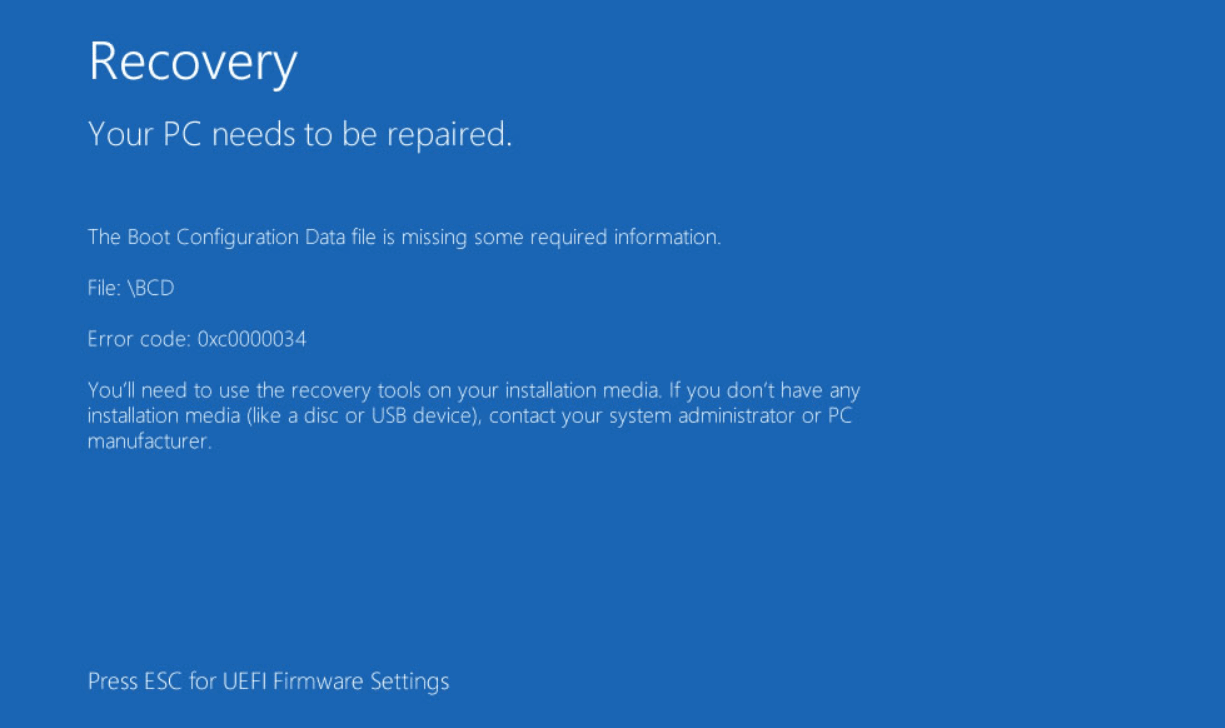
我每次启动电脑时会出现蓝屏,上面显示“你的电脑/设备需要修复。启动配置数据文件缺少一些信息。文件:\BCD。错误代码:0xc0000034。您需要使用恢复工具。如果您没有任何安装介质(如光盘或USB设备),请与您的电脑管理员或电脑/设备制造商联系。”我该怎么办?顺便说一下,我用的是Windows 10,谢谢!
您是否曾在Windows11/10中遇到过这样的问题?这是因为当您启动计算机时,系统将检查配置文件,以成功启动。如果启动配置文件(BCD)的任何信息损坏或丢失,Windows将无法启动。请您继续阅读,学习如何快速进行BCD修复!
如何在Win10/11中修复启动配置文件(BCD)?
正如屏幕上的提示所说,无论是光盘还是USB,需要在安装介质上使用恢复工具。但是如果您没有,不要太担心,除了联系制造商外还有其他方法。现在,让我们看看这些常用的方法吧!
方法一:通过命令提示符重建BCD
想要修复Windows11/10中BCD文件丢失问题,可以使用命令提示符重新创建它。方法如下:
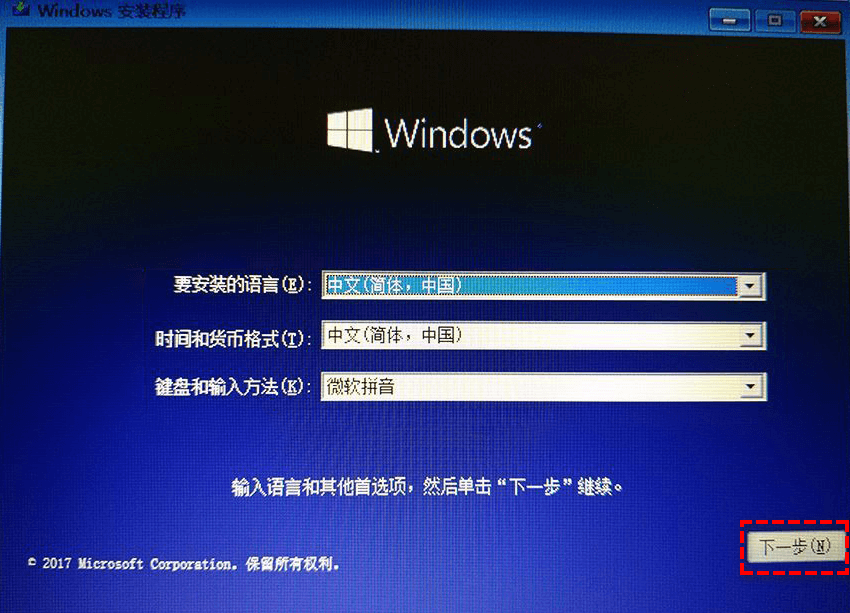
步骤1. 连接可用的安装介质或恢复驱动器,从中引导计算机(可能需要更改BIOS中的引导顺序),选择语言和其他优先项,然后单击“下一步”。
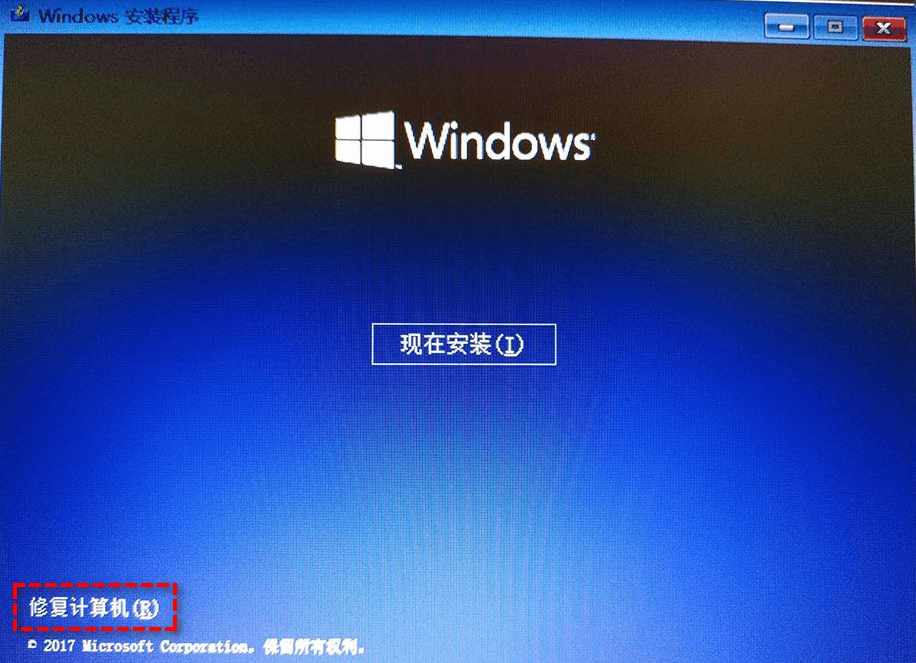
步骤2. 单击左下角“修复计算机”选项。
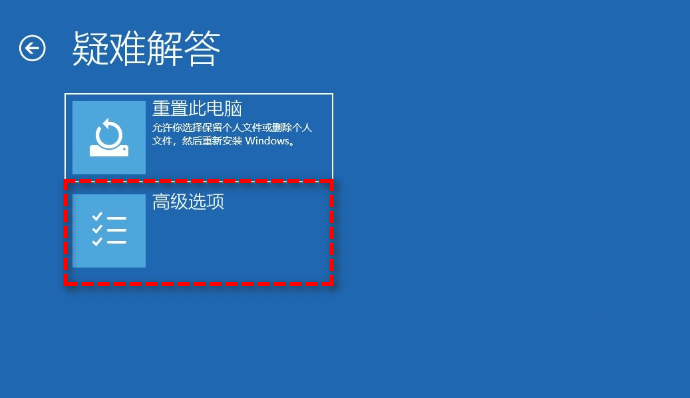
步骤3. 单击“疑难解答”并选择“高级选项”。
步骤4. 单击“命令提示符”并输入以下命令(每个命令后都按一次“Enter键”)。
Bootrec /fixmbr
Bootrec /fixboot
Bootrec /scanos
Bootrec /rebuildbcd
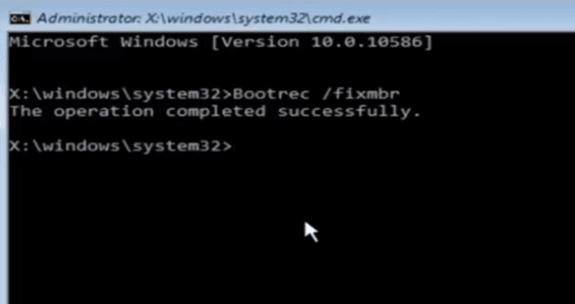
步骤5. 输入“A”将安装添加到启动列表,然后按“Enter键”。
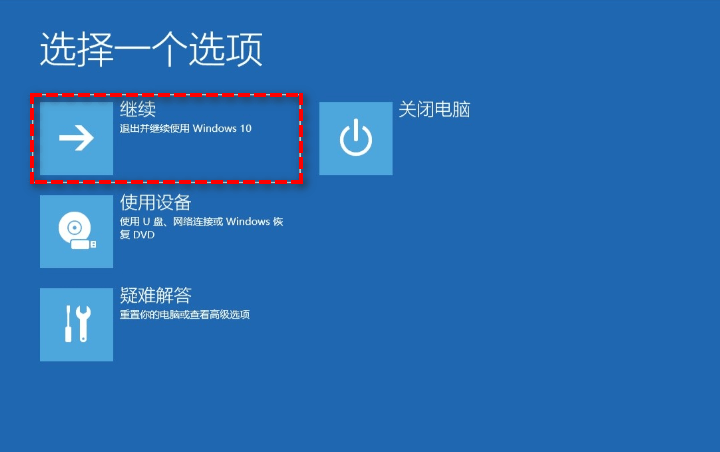
步骤6. 退出命令提示符,然后单击“继续”以启动Windows 10。
方法二:通过启动修复功能修复BCD丢失问题
“启动修复”也是Windows中内置的一个实用程序,您可以用它来进行BCD修复工作。
步骤1. 连接恢复驱动器以启动计算机。
步骤2. 像方法一那样,单击“下一步”>“修复计算机”>“疑难解答”>“高级选项”。
步骤3. 选择“启动修复”并等待其修复完成。
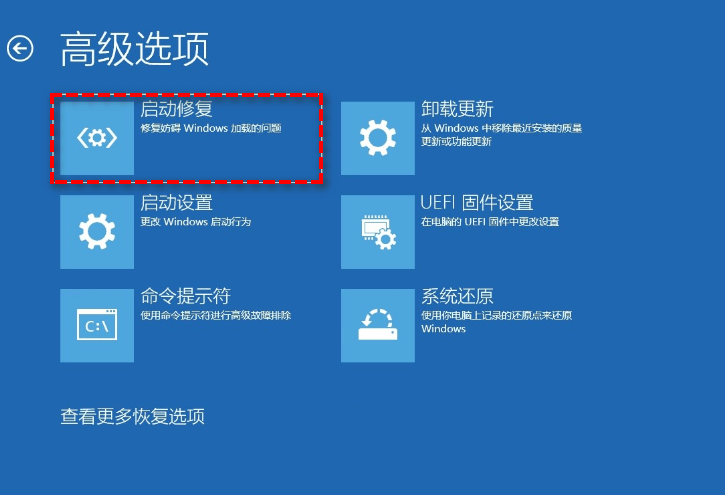
步骤4. 重启计算机以查看是否已经成功修复BCD文件。
注意:如果您在使用“启动修复”时遇到了麻烦,可以参考“win10/11启动修复无效”获取具体解决方法。
尾巴总结
当您在Windows11/10中遇到启动配置文件丢失的问题,想要进行BCD修复工作时,可以按照本文中的方法实施修复。如果您没有可引导介质,可以使用傲梅轻松备份创建一个,当问题解决后,不要忘记定期创建系统备份,以防此类问题再次发生。
此外,傲梅轻松备份还可以帮助您解决Windows11/10重置失败、备份失败、修复磁盘错误等问题。赶紧下载一个,保护您的电脑数据安全吧!